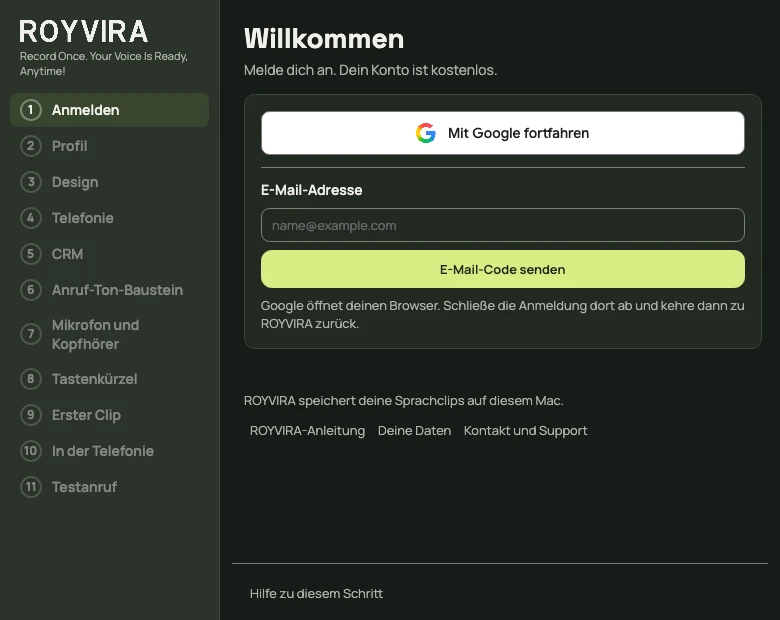
Erwartetes Ergebnis: Das Anmeldefenster erscheint.
Mehr dazu
Apple Silicon (M1 oder neuer): Apple-Silicon-Paket. Intel: Intel-Paket. Unter Apple-Menü → Über diesen Mac findest du Chip oder Prozessor. Beide Pakete benötigen macOS 14 oder neuer.
Es klappt nicht
Die App startet nicht.
Prüfe macOS-Version und Paketarchitektur. Öffne die App aus Programme. Ist der Download beschädigt, lade ihn erneut. Ein Firmen-Mac kann eine IT-Freigabe benötigen.
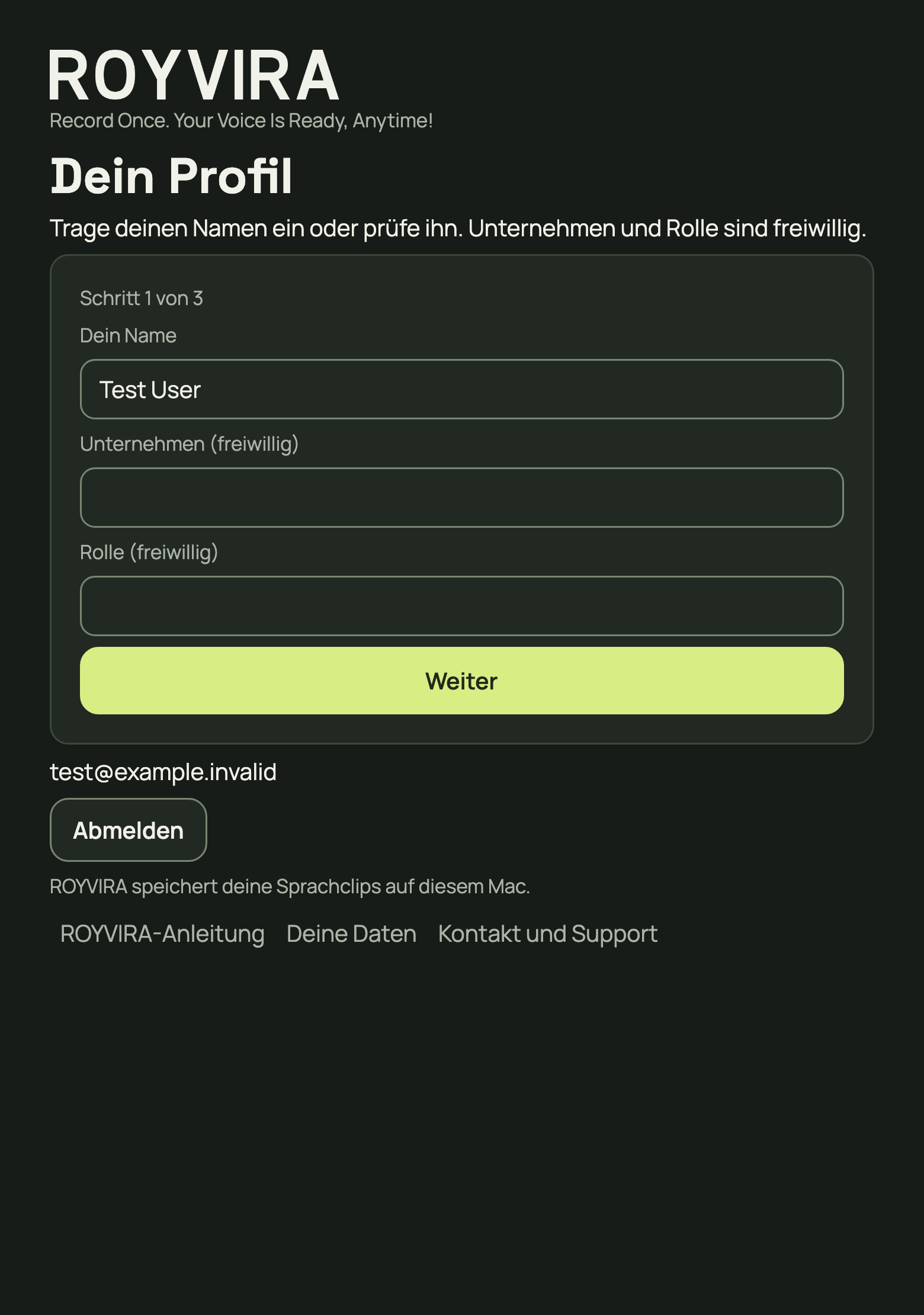
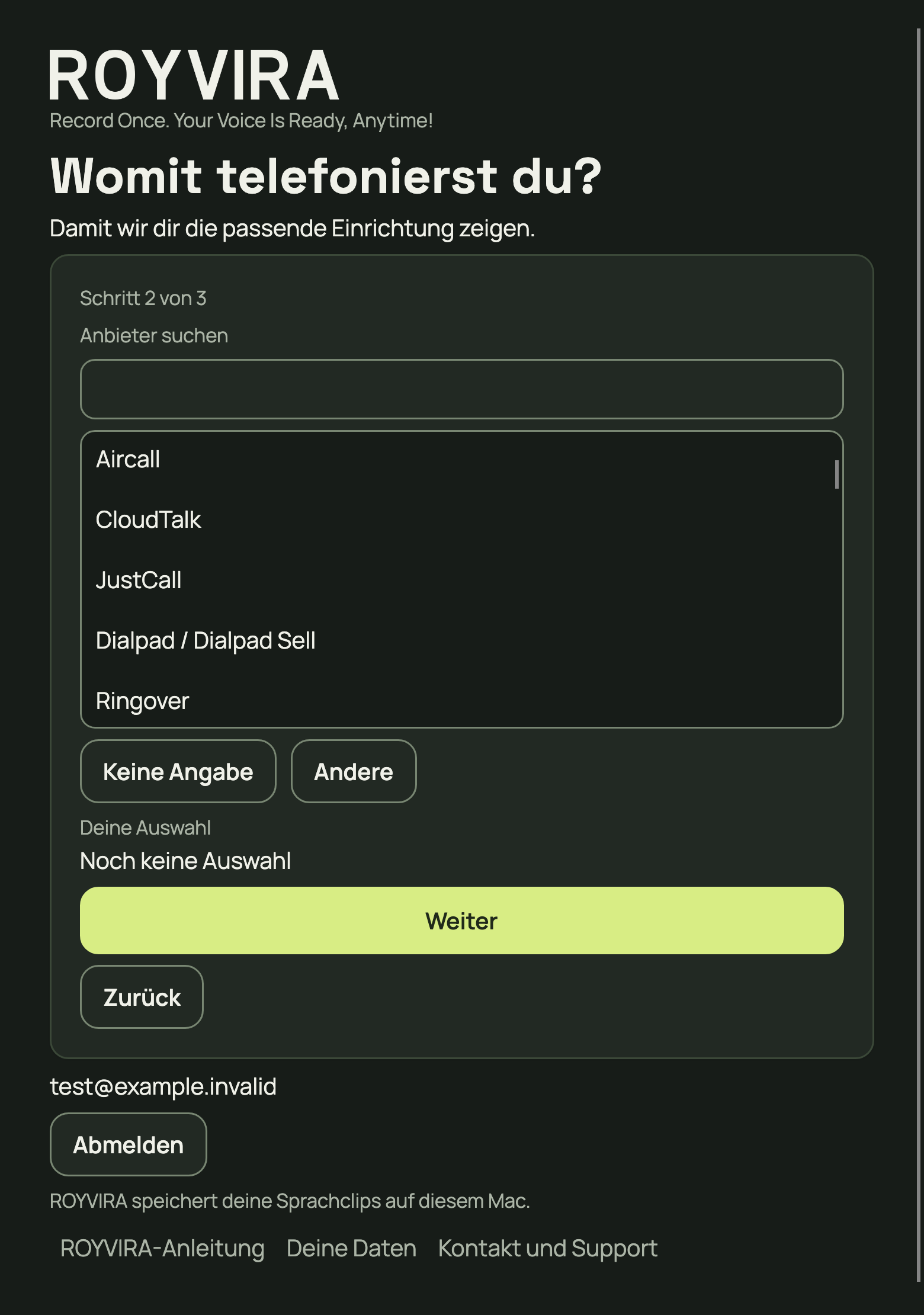
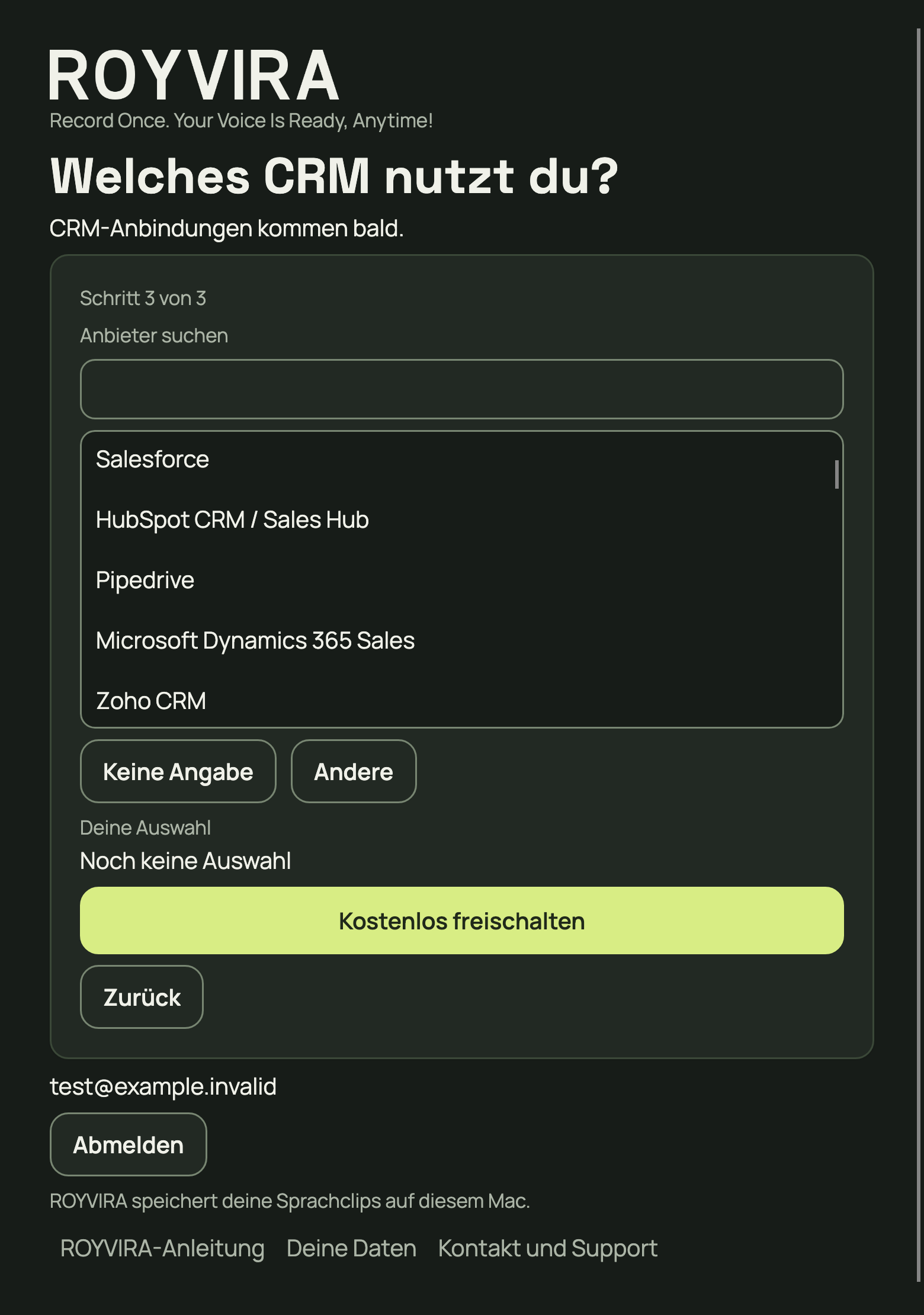
Gib deinen Namen an und wähle Weiter. Beantworte Calling-Tool und gehe weiter zum CRM. Suche jeweils dein Tool oder wähle bewusst Keine Angabe oder Andere. Wähle nach der CRM-Antwort Kostenlos freischalten.
Erwartetes Ergebnis: Dein Profil ist gespeichert. Die Audioeinrichtung kann beginnen.
Name eingeben; Unternehmen und Rolle sind freiwillig.Weitere App-AnsichtenCalling-Tool bewusst auswählen. Keine Angabe und Andere sind gültige Antworten.CRM beantworten und das Profil mit Kostenlos freischalten abschließen.Mehr dazu
Unternehmen und Rolle sind freiwillig. Bei Andere ist ein Name erforderlich: höchstens 120 Zeichen, ohne Leerraum am Anfang oder Ende.
Calling-Tool hilft bei der passenden Einrichtung. CRM-Anbindungen kommen später. Heute wird kein CRM verbunden.
Es klappt nicht
Mein Tool fehlt.
Wähle Andere und trage seinen Namen ein. Keine Angabe ist ebenfalls eine gültige Antwort. Die Auswahl eines Anbieters ist kein Nachweis seiner Audio-Kompatibilität.
Speichern klappt nicht.
Prüfe die Pflichtantworten und deine Verbindung. Warte auf die Speicherbestätigung.
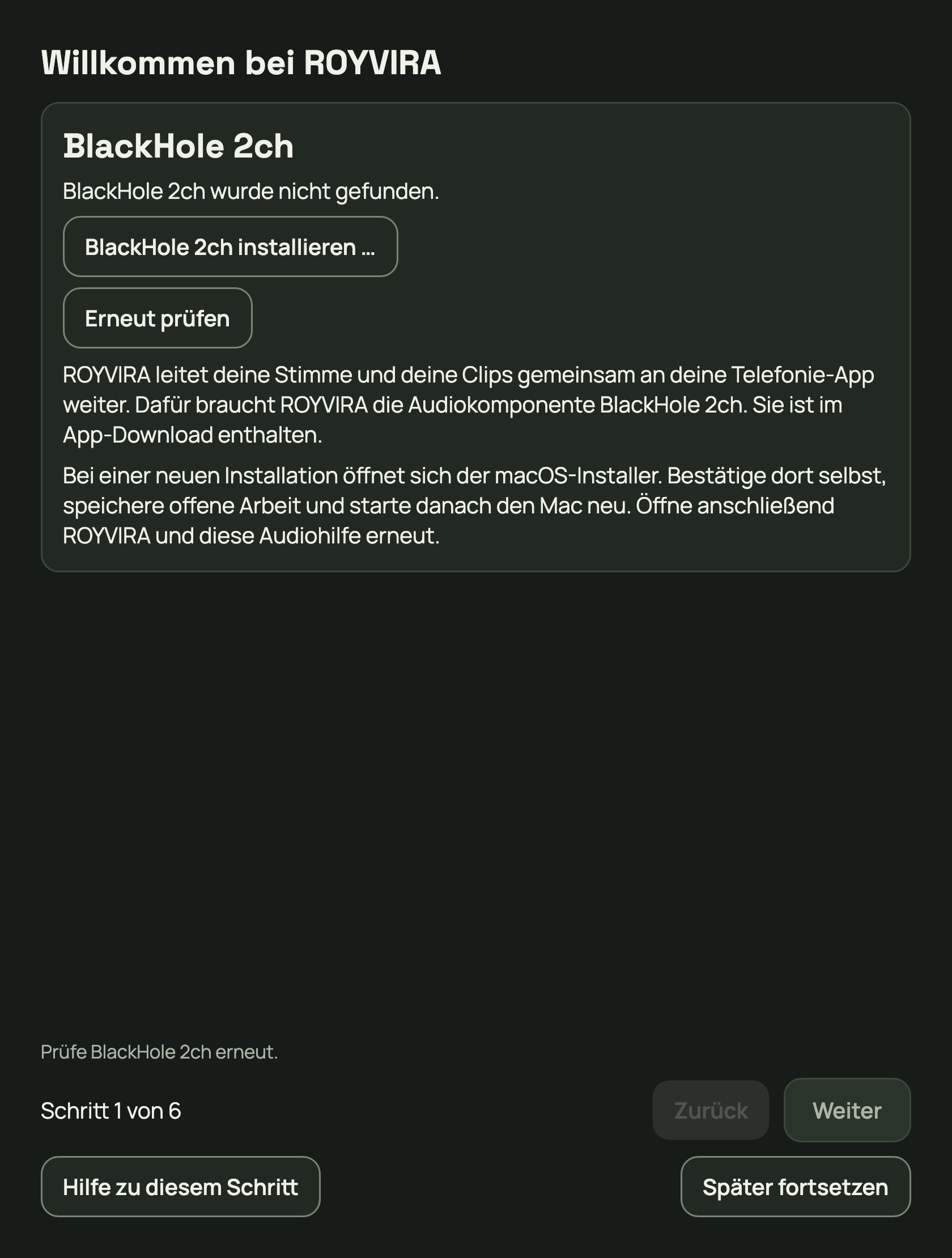
Öffne „Anruf-Ton einrichten“. Falls BlackHole 2ch fehlt, wähle BlackHole 2ch installieren und bestätige die Installation im macOS-Fenster.
Erwartetes Ergebnis: Nach erfolgreicher Installation und Mac-Neustart erkennt „Anruf-Ton einrichten“ BlackHole 2ch.
Falls BlackHole fehlt, zeigt „Anruf-Ton einrichten“ die Installation an.Mehr dazu
Ist BlackHole 2ch bereits bereit, gehe weiter. Speichere vor einem Neustart deine offene Arbeit und öffne danach ROYVIRA sowie diesen Schritt erneut.
Nutze BlackHole 2ch auch dann, wenn du schon einen Mixer hast. Beende dort zusätzliche Mikrofonweiterleitungen, damit deine Stimme nicht doppelt ankommt.
Es klappt nicht
Installer geöffnet, aber BlackHole fehlt.
Ein geöffnetes Installationsfenster bestätigt noch keine Installation. Schließe sie mit Administratorfreigabe ab. Ohne diese Freigabe frage deine IT und setze später fort.
Nach der Installation noch nicht erkannt.
Starte den Mac neu und öffne ROYVIRA erneut. Bei beschädigtem Paket lade ROYVIRA neu herunter. Ersetze einen unbekannten oder neueren Treiber nicht selbst durch einen älteren.
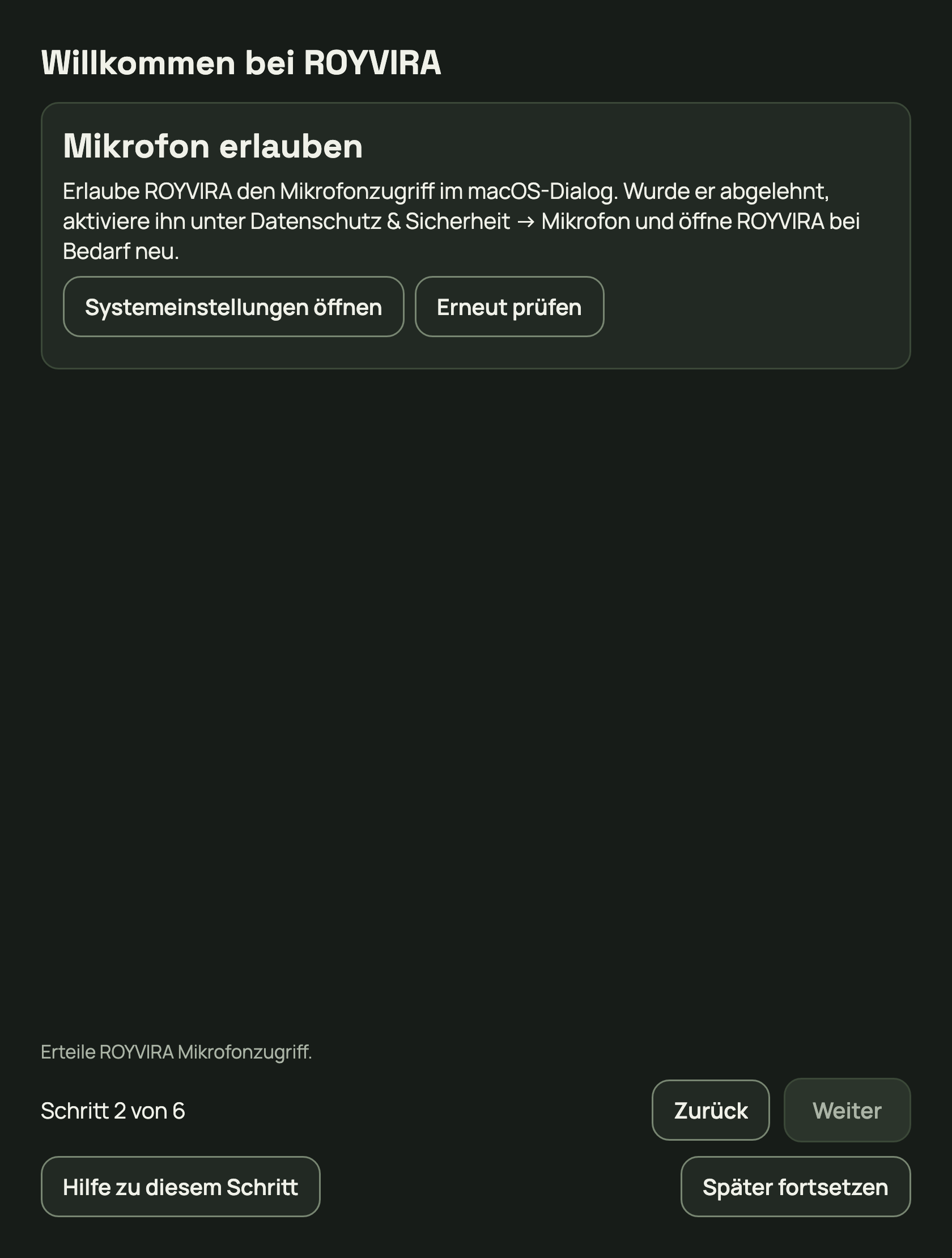
Falls die Freigabe fehlt, wähle Mikrofon und erlaube ROYVIRA den Zugriff im macOS-Dialog. Bei gesperrtem Zugriff wähle Systemeinstellungen öffnen.
Erwartetes Ergebnis: „Anruf-Ton einrichten“ zeigt die erteilte Freigabe. Ist sie bereits erteilt, gehe weiter.
Bei gesperrtem Mikrofonzugriff die Systemeinstellungen öffnen.Es klappt nicht
Ich habe den Zugriff abgelehnt.
Öffne Systemeinstellungen → Datenschutz & Sicherheit → Mikrofon und aktiviere ROYVIRA. Starte die App anschließend bei Bedarf neu. Tastenkürzelrechte sind für diesen Schritt nicht nötig.
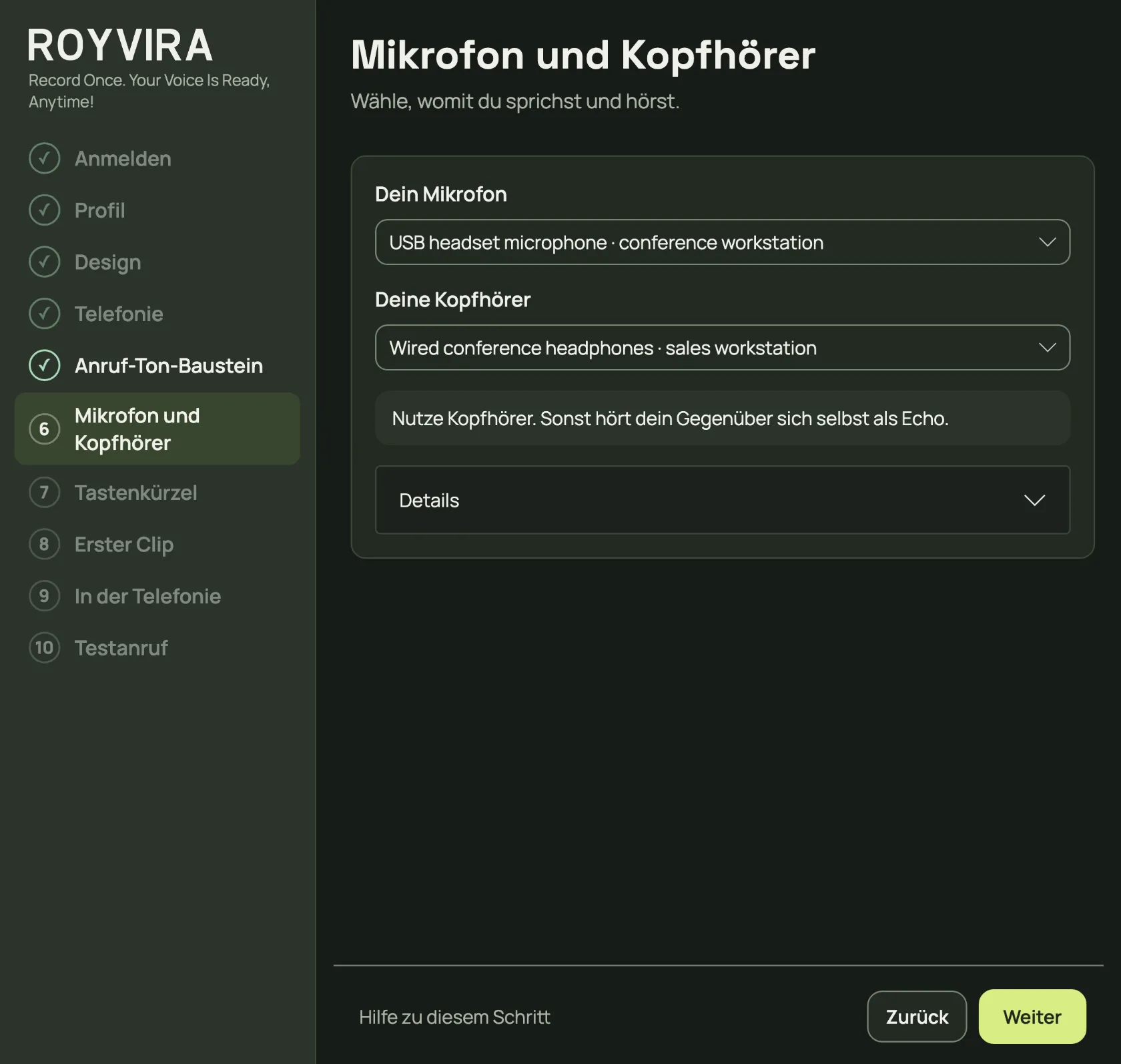
Wähle dein Mikrofon und deine Kopfhörer. Gibt es nur ein passendes Mikrofon oder nur einen Kopfhörerausgang, wählt ROYVIRA ihn vor. Nutze Kopfhörer, sonst hört dein Gegenüber sich selbst als Echo. Wähle Weiter.
Erwartetes Ergebnis: ROYVIRA kennt deine Geräte. Ab dem Testanruf gibt ROYVIRA deine Stimme von selbst an deine Telefonie weiter.
Mikrofon und Kopfhörer wählen. Nutze Kopfhörer, sonst hört dein Gegenüber ein Echo.Mehr dazu
Verwende Kopfhörer, damit die Stimme deines Gegenübers nicht erneut ins Mikrofon gelangt. BlackHole 2ch ist weder dein Kopfhörergerät noch der Mac-Ausgang.
Später wechselst du die Geräte unter Einstellungen → Kopfhörer oder Mikrofon ändern …. Das öffnet die Einrichtung.
Es klappt nicht
Mein Gerät fehlt.
Prüfe den Anschluss und öffne die Geräteauswahl erneut. Nach einem Gerätewechsel prüfe den Audioweg erneut. ROYVIRA wählt bei Geräteverlust keinen Ersatz.
Die Stimme ist zu leise oder zu laut.
Prüfe die Mikrofonlautstärke unter Details. Die Cliplautstärke verändert deine Live-Stimme nicht.
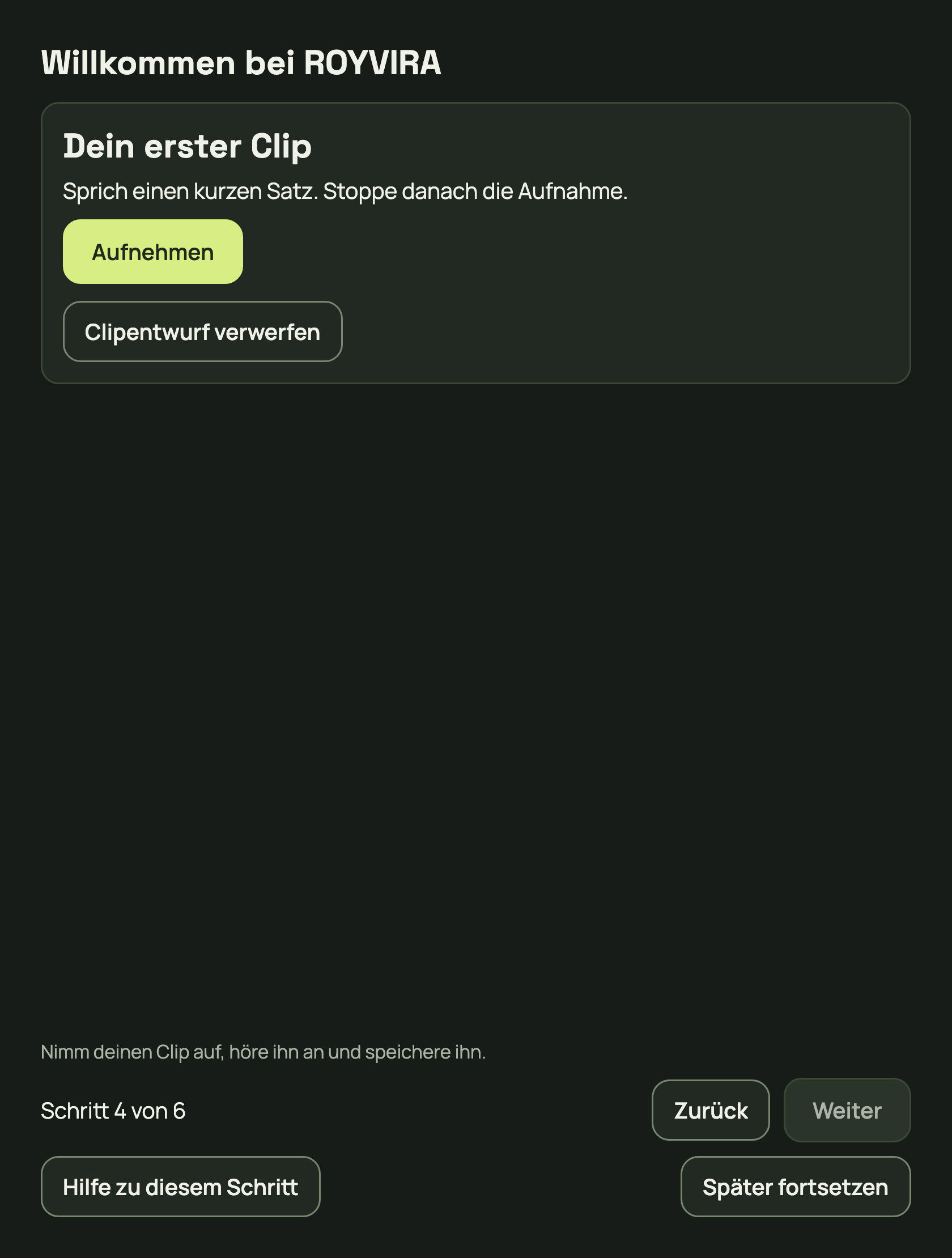
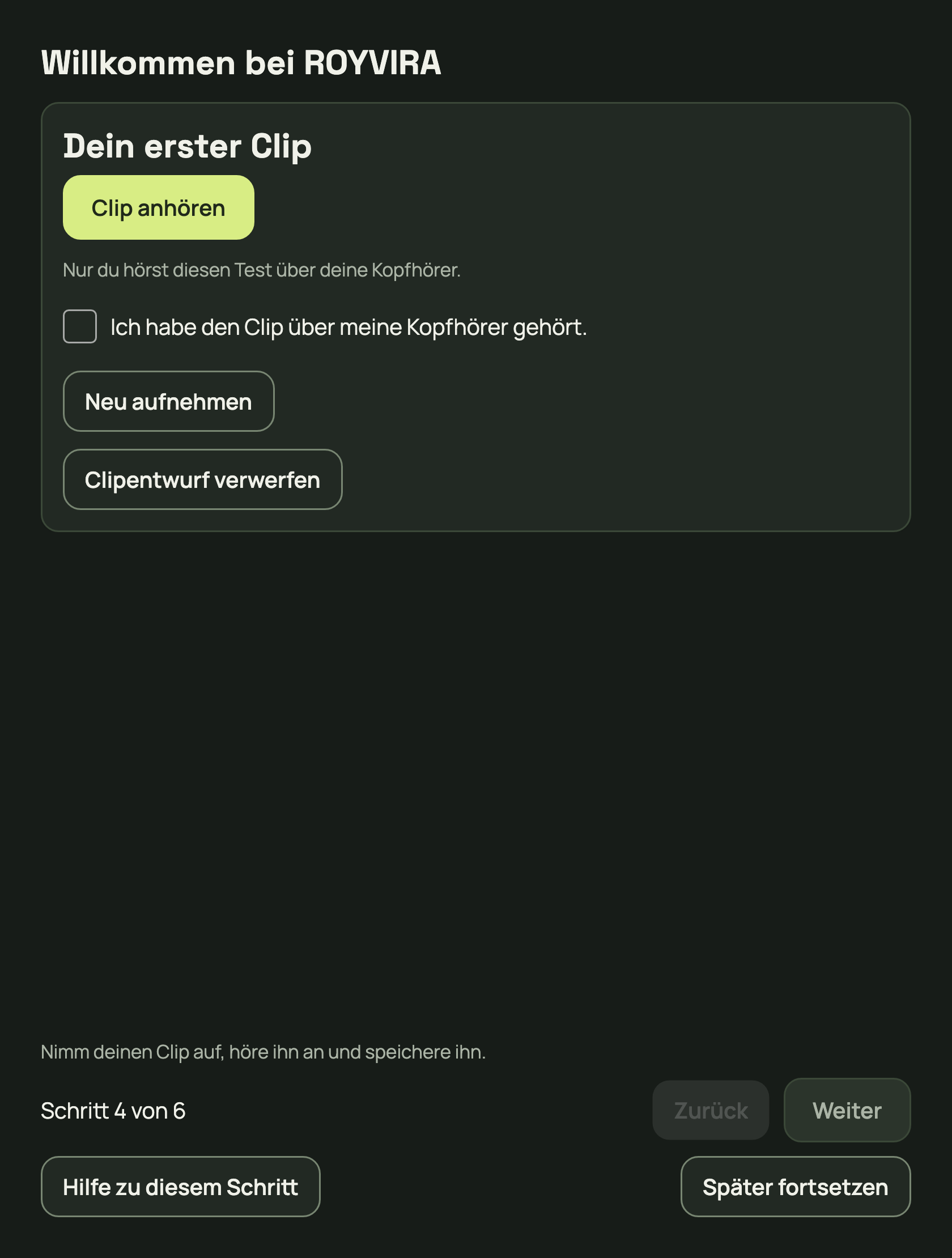
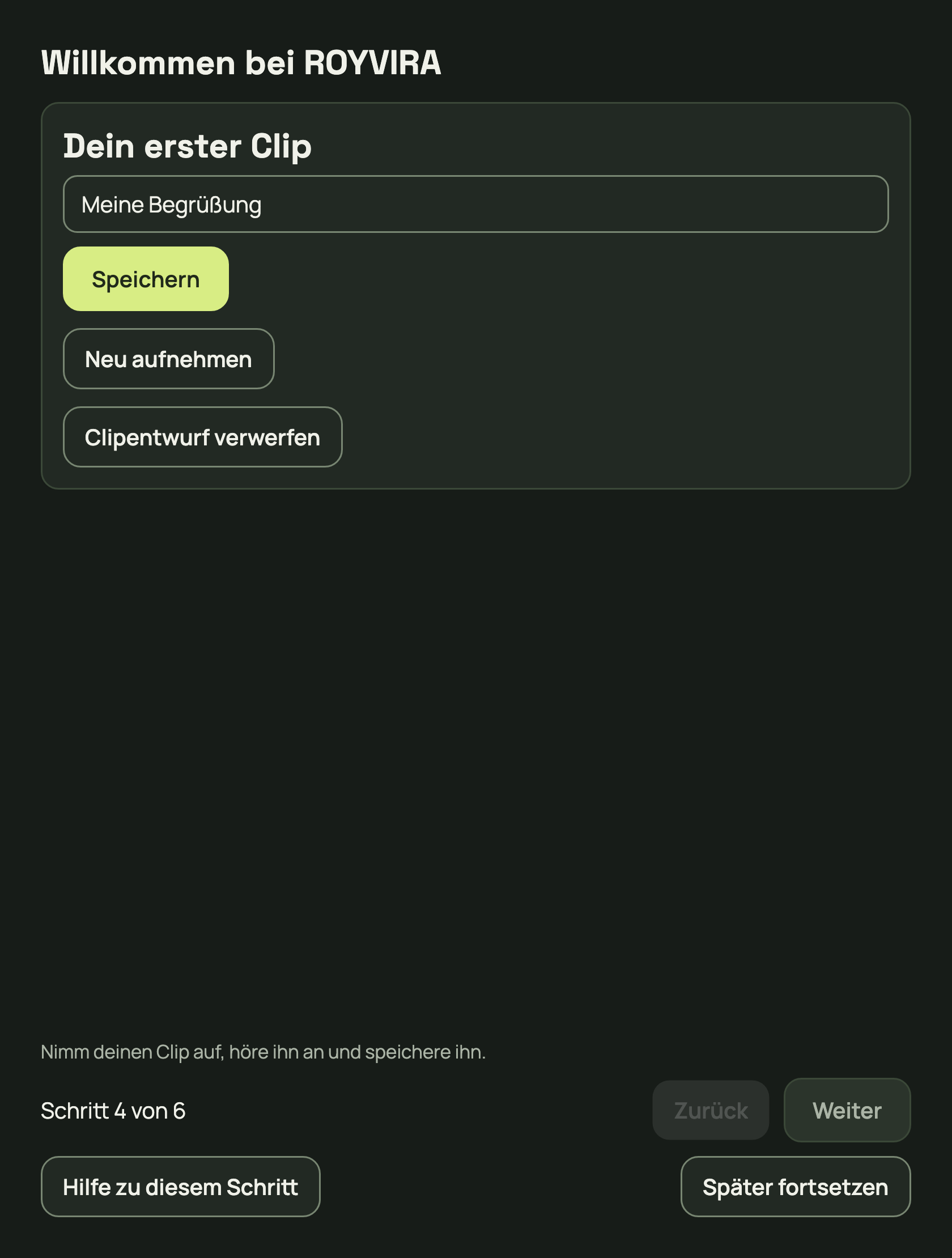
Wähle Ersten Clip aufnehmen, dann Aufnehmen. Sag einen kurzen Satz und wähle Stoppen. Wähle Clip anhören. Gib dem Clip einen Namen und wähle Speichern. Mit Neu aufnehmen oder Verwerfen beginnst du neu.
Erwartetes Ergebnis: Dein erster Clip ist gespeichert. Ein Clip reicht für den Testanruf.
Aufnehmen startet deinen ersten Clip. Danach mit Stoppen beenden.Weitere App-AnsichtenClip anhören und das tatsächliche lokale Hören bestätigen.Nach der Hörbestätigung Namen eingeben und Speichern wählen.Mehr dazu
Warte nach dem Stoppen, bis die Aufnahme fertig verarbeitet ist. Das Namensfeld und Speichern erscheinen, sobald das Anhören gestartet ist; ein Häkchen zum Bestätigen gibt es nicht. Bei einem bereits gespeicherten Erstclip wähle Clip anhören, wenn die App es verlangt.
Während du einen Clip aufnimmst, pausiert ROYVIRA die Weiterleitung und setzt sie danach fort. Wähle für das lokale Anhören deine Kopfhörer. Das lokale Anhören bestätigt noch nicht den Empfang im Gespräch.
Es klappt nicht
Keine Aufnahme hörbar.
Prüfe Mikrofonfreigabe und ausgewähltes Mikrofon. Prüfe zum Anhören Kopfhörer und Lautstärke. Nimm den Satz bei Bedarf erneut auf.
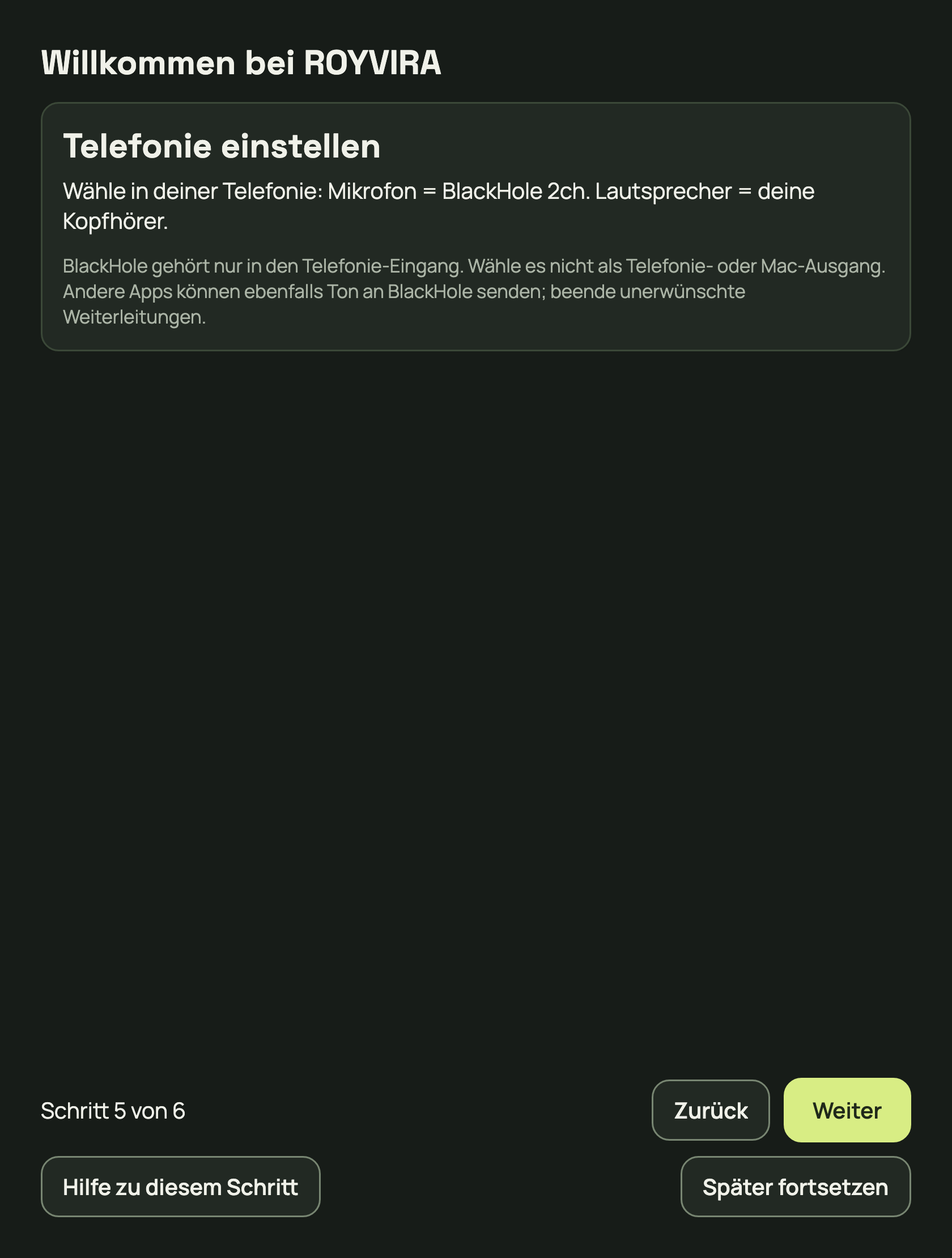
Wähle in deinem Telefonprogramm BlackHole 2ch als Mikrofon und deine Kopfhörer als Lautsprecher.
Allgemeine BlackHole-Anleitung. Hier liegt noch keine einzeln geprüfte Einrichtung vor.
Mikrofon / Eingang
BlackHole 2ch
Lautsprecher / Ausgang
Deine Kopfhörer
Erwartetes Ergebnis: Dein Telefonprogramm empfängt den BlackHole-Eingang. Ob Stimme und Clip ankommen, prüfst du als Nächstes im Testanruf.
Allgemeiner Calling-Weg: BlackHole 2ch als Mikrofon, Kopfhörer als Lautsprecher.Mehr dazu
ROYVIRA ändert diese Einstellungen nicht für dich. Die allgemeine Anleitung gilt auch für Keine Angabe, Andere und noch nicht einzeln geprüfte Anbieter. Menünamen können abweichen.
Es klappt nicht
BlackHole wird nicht angeboten.
Prüfe Installation und Neustart. Öffne das Telefonprogramm danach erneut. Erlaubt es keine Auswahl dieses Eingangs, frage seine IT oder seinen Support. Ein Katalogeintrag verspricht keine Kompatibilität.
Ich telefoniere im Browser.
Erlaube der Telefonieseite den Mikrofonzugriff. Prüfe die Geräteauswahl in der Seite und, falls sie das Browser-Standardmikrofon nutzt, auch in den Browser-Einstellungen. Öffne die Seite nach einer Änderung erneut.
Es hallt oder Systemton kommt an.
BlackHole darf nicht als Mac- oder Telefonie-Lautsprecher gewählt sein. Nutze Kopfhörer und beende zusätzliche Weiterleitungen anderer Apps.
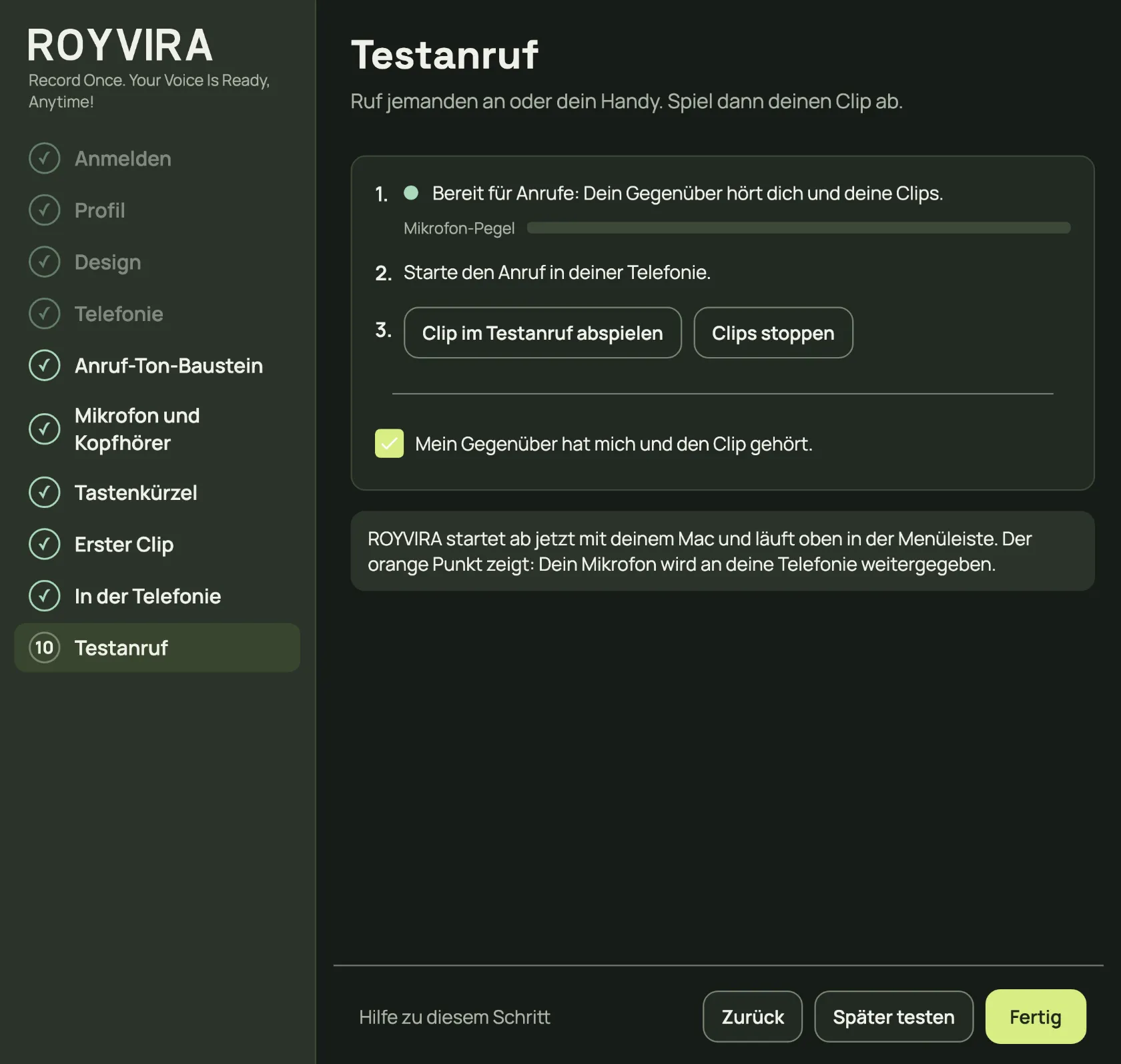
Starte den Anruf in deiner Telefonie, bei einer Testperson oder auf deinem Handy, und wähle Clip im Testanruf abspielen. Lass dir Stimme und Clip bestätigen. Setze das Häkchen bei Mein Gegenüber hat mich und den Clip gehört erst, wenn beides ankommt und die Vorschau lokal blieb. Wähle dann Fertig.
Erwartetes Ergebnis: Fertig schließt die Einrichtung mit bestätigtem Testanruf ab. Hast du gerade niemanden zum Testen, wähle Später testen: Die Einrichtung ist abgeschlossen und im Soundboard erinnert dich der Hinweis Testanruf noch offen. daran.
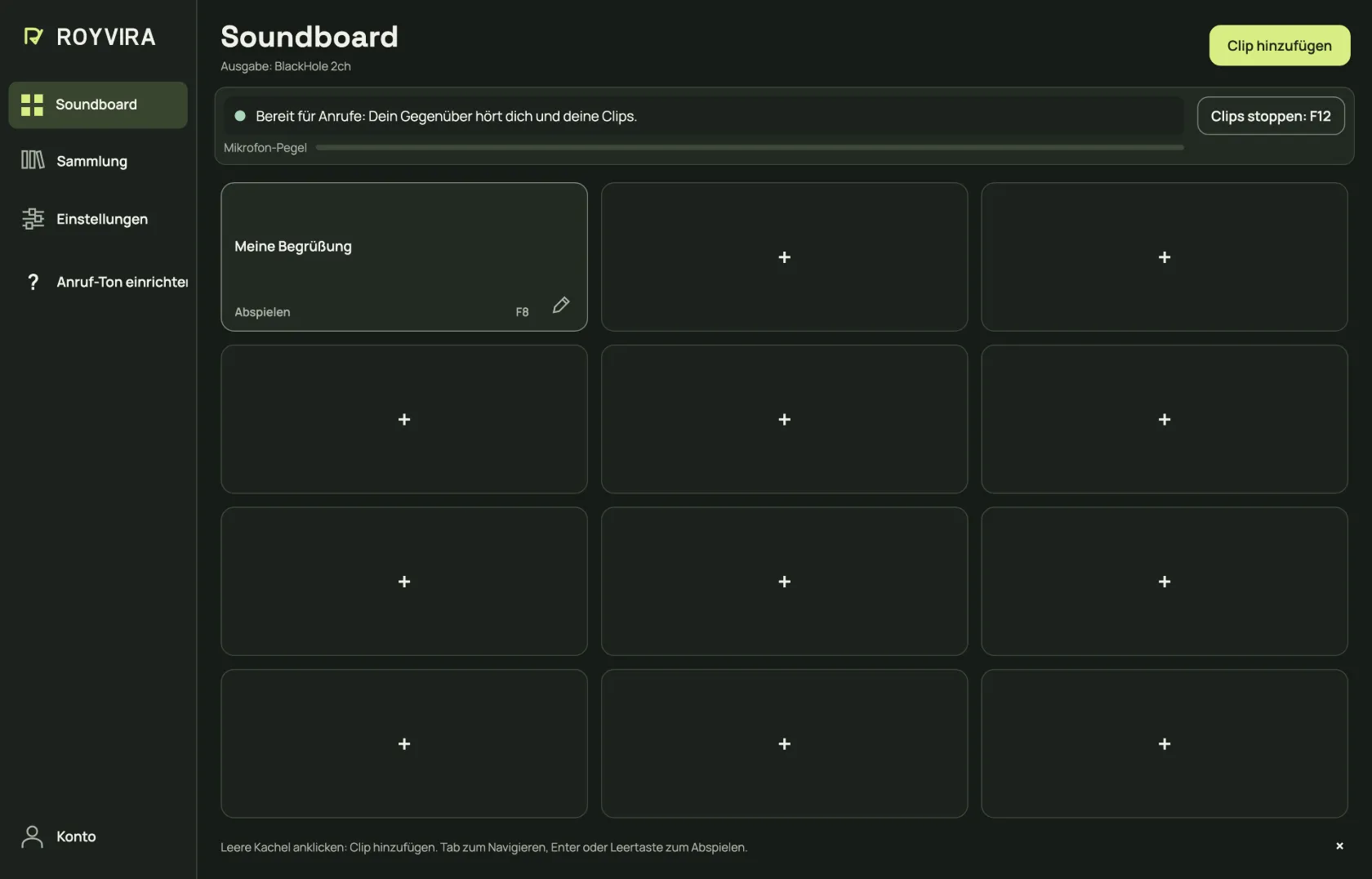
Clip im Testanruf abspielen und bestätigen, dass dein Gegenüber dich und den Clip gehört hat. Dann Fertig wählen.Weitere App-AnsichtenNeues Soundboard mit zwölf Plätzen und einem Beispielclip. Tastenkürzel sind freiwillig.Mehr dazu
ROYVIRA startet ab jetzt mit deinem Mac und läuft oben in der Menüleiste. Der orange Punkt zeigt: Dein Mikrofon wird an deine Telefonie weitergegeben.
Es gibt keinen Ein- oder Ausschalter: Solange ROYVIRA läuft, hört dein Gegenüber dich und deine Clips. Die Statuszeile im Soundboard zeigt das. Stummschalten machst du in deiner Telefonie.
Schließt du das Fenster mit dem roten Punkt, läuft ROYVIRA weiter. Beendest du ROYVIRA, hört dich dein Gegenüber nicht mehr, bis du ROYVIRA wieder öffnest. Den Start mit dem Mac änderst du in den Einstellungen unter Beim Start des Macs öffnen.
Im Soundboard öffnet Jetzt testen diesen Schritt direkt; ein bestätigter Testanruf nimmt den Hinweis weg.
Prüfe Stimme allein, Clip allein und beides zusammen. Clips stoppen beendet die Clips, deine Stimme bleibt im Anruf. Prüfe auch das lokale Anhören: Dieser Test darf beim Gegenüber nicht hörbar sein. Nach einem Geräte- oder Telefoniewechsel prüfe den Test erneut.
Es klappt nicht
Nur ich höre den Clip.
Lokales Anhören und Anruf-Ausgabe sind getrennt. Prüfe die Statuszeile im Soundboard und BlackHole 2ch als Telefonie-Mikrofon.
Die Statuszeile ist rot.
Wähle daneben Einrichten oder Beheben. Bei Nicht verbunden prüfe Mikrofon, Kopfhörer und BlackHole 2ch.
Der Clip kommt an, meine Stimme fehlt.
Prüfe, ob du in deiner Telefonie stummgeschaltet bist. Prüfe das gewählte Mikrofon und seine macOS-Freigabe.
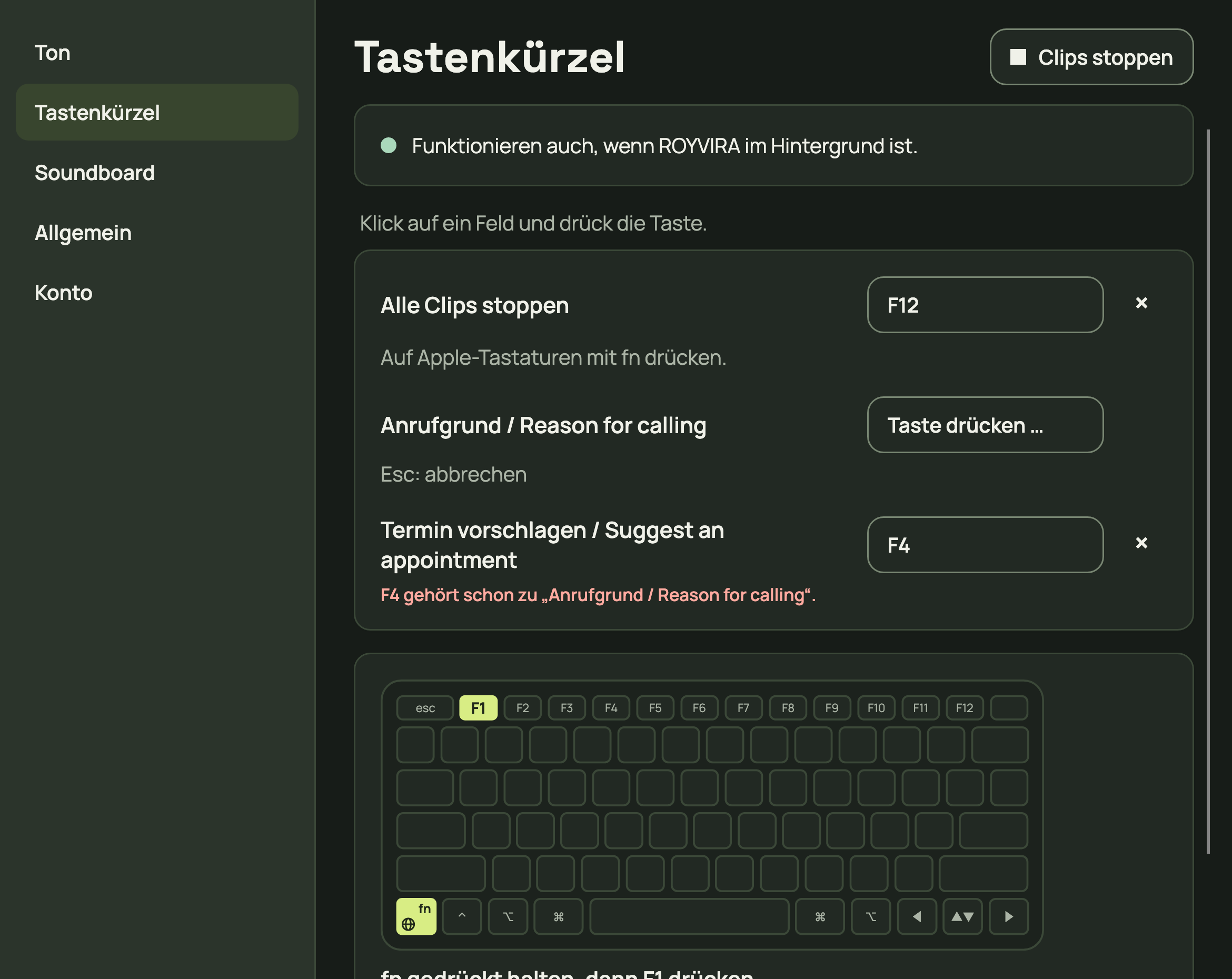
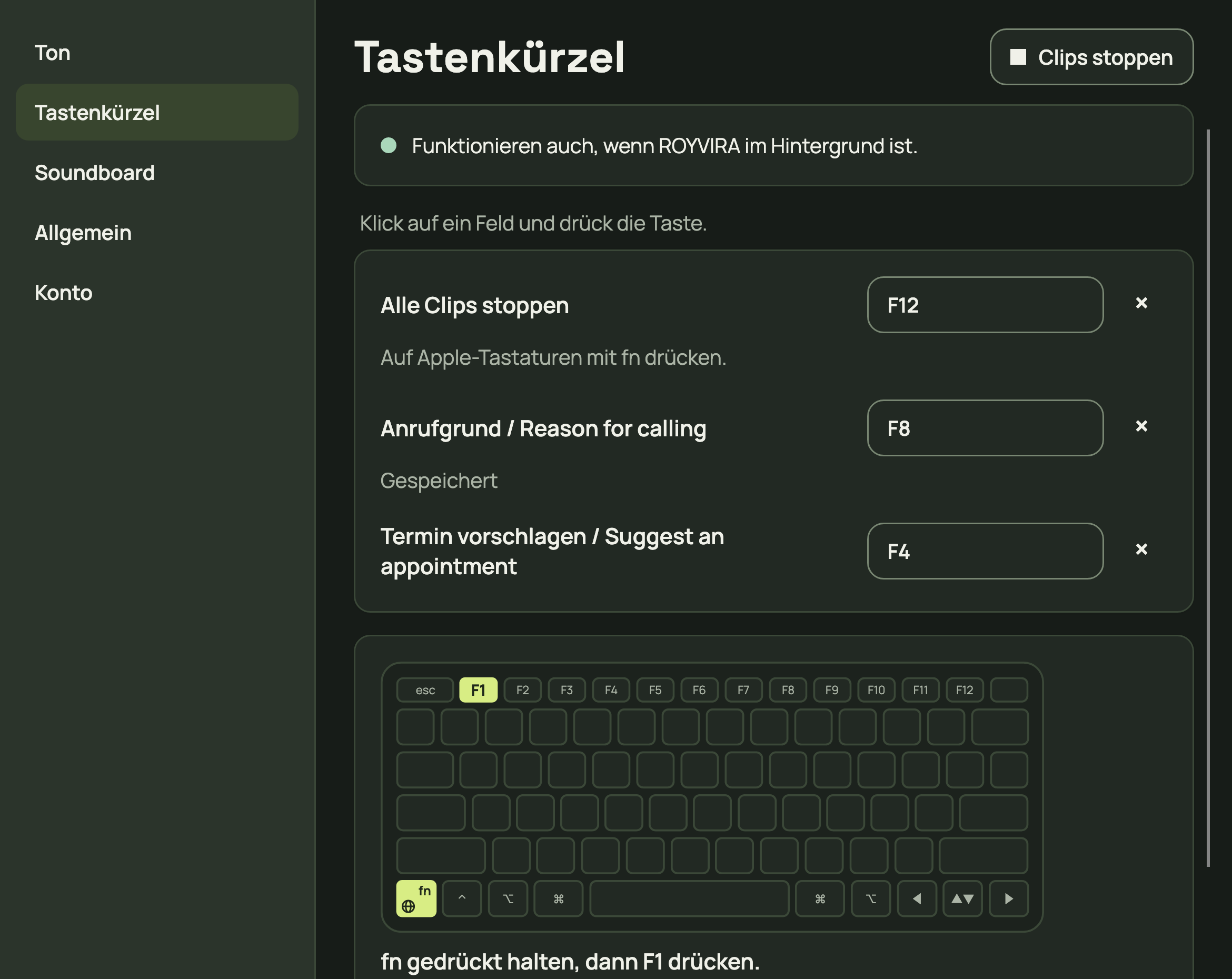
Öffne Einstellungen → Tastenkürzel. Klick beim Clip oder bei Alle Clips stoppen auf das Feld und drück die Taste.
Erwartetes Ergebnis: Gespeichert erscheint direkt am Feld. Mit Mac-Freigabe funktionieren Tastenkürzel auch, wenn ROYVIRA im Hintergrund ist. Die Maus funktioniert immer.
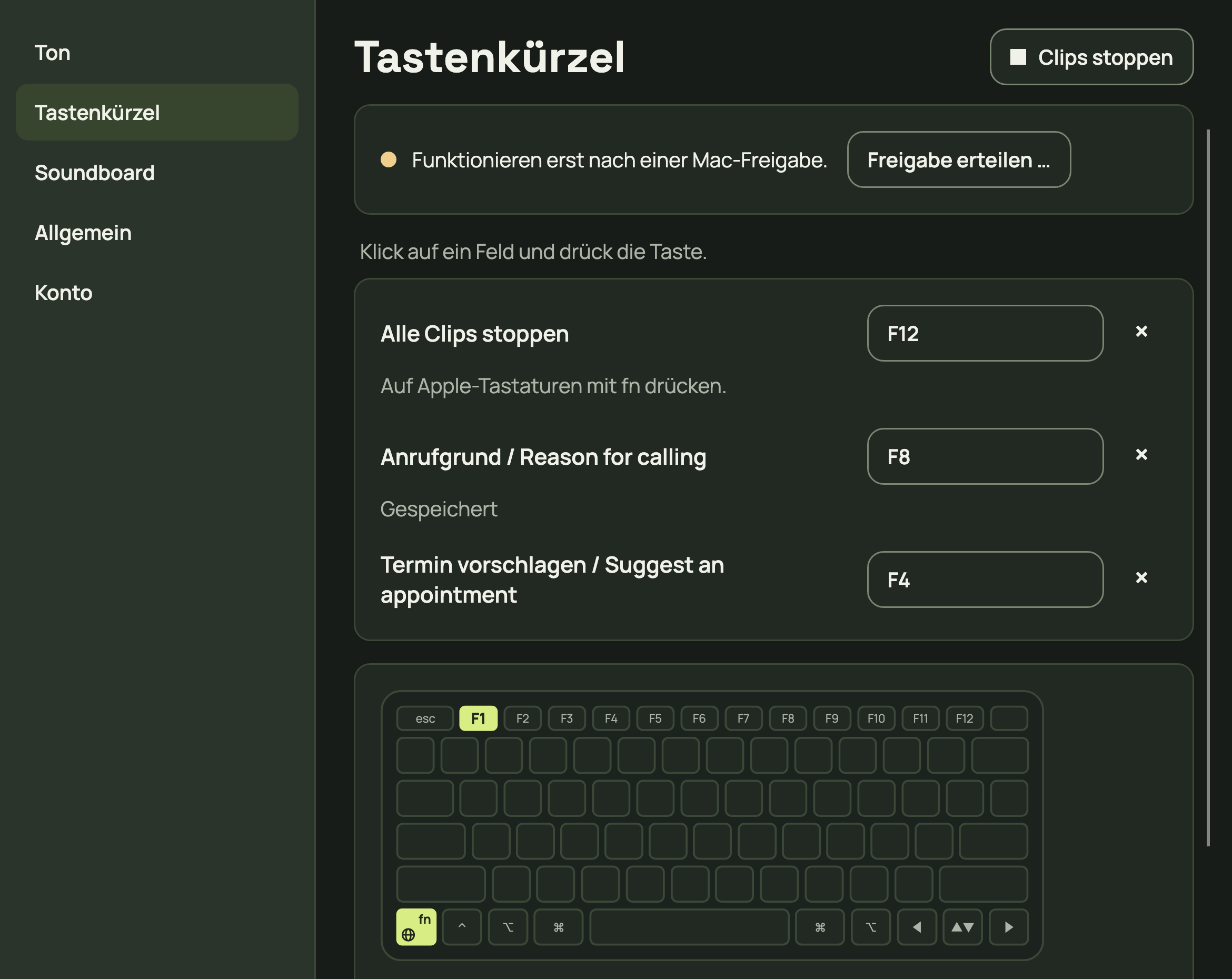
Feld anklicken und Taste drücken.Weitere App-AnsichtenGespeicherter Beispielclip mit Kürzel F8. Du wählst dein eigenes Kürzel.Ohne Mac-Freigabe: Freigabe erteilen wählen. Angezeigte Zustände sind Beispieldaten.Mehr dazu
Tastenkürzel brauchen nur die Freigabe Bedienungshilfen: Wähle Bedienungshilfen öffnen … und erlaube ROYVIRA in den Systemeinstellungen. Fehlt ROYVIRA in der Liste, klick unten auf „+“, wähl in „Programme“ ROYVIRA aus und schalte es ein. Die Tastenkürzel starten danach von selbst. Verlangt macOS einen Neustart, wähle ROYVIRA neu starten.
Esc bricht die Eingabe ab. Das × entfernt ein Tastenkürzel. Alle Clips stoppen liegt ab Werk auf F12; auf Apple-Tastaturen drückst du dazu fn.
Die Tastatur-Grafik in den Einstellungen zeigt, wie es geht: fn gedrückt halten, dann F1 drücken. Externe Tastatur ohne fn-Taste: Drück F1 direkt.
Es läuft immer nur ein Clip. Kachel oder Kürzel eines laufenden Clips noch einmal: Er stoppt. Ein neuer Clip stoppt den laufenden. Die Warteschlange spielt nacheinander.
Es klappt nicht
Das Kürzel reagiert nicht.
Prüfe, ob die Mac-Freigabe erteilt ist. Ist die Taste schon vergeben oder gehört sie zum Mac, wähle eine andere. Bediene bis dahin die Kachel mit der Maus.
Mein Clipeditor ist noch offen.
Schließe zuerst den Editor dieses Clips und lege das Kürzel dann erneut fest.
Öffne nach dem Mac-Neustart diesen Link erneut. In ROYVIRA setzt du über „Anruf-Ton einrichten“ fort. Die ROYVIRA-Anleitung unter Hilfe funktioniert auch offline.
Wenn es noch nicht klappt.
Wähle den passenden Schritt und öffne „Es klappt nicht“.